
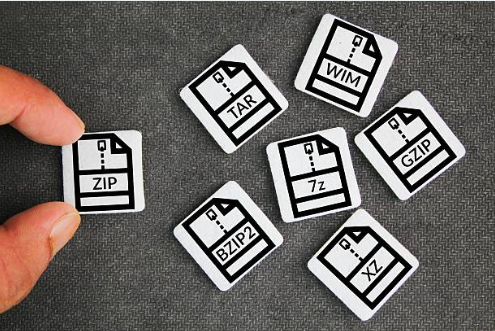
WordPressでテキスト圧縮の有効化を行う方法
ウェブサイトの表示速度が遅いと感じたことはありませんか?特にWordPressを利用している方々にとって、ページ読み込み時間の短縮は重要な課題です。訪問者がストレスなくコンテンツを閲覧できるようにするためには、テキスト圧縮技術の活用が鍵となります。このガイドでは、初心者でも簡単に実践できる方法でWordPressサイトのパフォーマンスを向上させる手法をご紹介します。この記事を読むことで、具体的な設定手順やその効果について理解し、自信を持って自分のサイト改善に取り組むことができます。
テキスト圧縮の有効化とは?
テキスト圧縮の有効化とは、ウェブサイトがユーザーに送信するデータ量を減らすための技術です。特にWordPressサイトでは、この機能を利用することでページ読み込み速度を向上させることができます。GZIPなどの圧縮技術を用いると、サーバーからブラウザへのデータ転送時間が短縮され、結果としてユーザーエクスペリエンスが改善します。このプロセスはSEOにも好影響を与え、検索順位向上につながります。
WordPressサイトにおけるテキスト圧縮の重要性
テキスト圧縮は、WordPressサイトのパフォーマンスを向上させるために重要な要素です。特にページ読み込み速度がSEOやユーザーエクスペリエンスに大きく影響する現代では、その効果は無視できません。テキスト圧縮を有効化すると、サーバーからブラウザへのデータ転送量が減少し、結果としてページ表示時間が短縮されます。このプロセスによって訪問者の離脱率も低下し、コンバージョン率の改善につながります。また、高速なウェブサイトは検索エンジンランキングにも好影響を与えることがあります。そのため、多くのWeb管理者がこの機能を活用しています。具体的にはGzipやBrotliといった技術を利用して実装します。これらの方法でファイルサイズを削減することで、より軽快な操作感と優れたアクセス性を提供できます。
GZIP圧縮がもたらす効果と高速化
GZIP圧縮を有効化することで、WordPressサイトのパフォーマンスが大幅に向上します。データ転送量が削減されるため、ページ読み込み速度が速くなり、ユーザーエクスペリエンスも改善されます。この技術は特にモバイルユーザーや低帯域環境で効果的です。また、高速化されたウェブサイトは検索エンジンからの評価も高まりやすくなります。多くのWeb管理者がこの方法を採用しており、その結果として訪問者数やコンバージョン率の増加につながっています。具体的にはサーバー設定ファイルを編集し、適切なコードを追加するだけで簡単に実装可能です。このプロセスによって得られるメリットは非常に大きいため、一度試してみる価値があります。
WordPressでGZIP圧縮を設定する方法
WordPressでGZIP圧縮を設定する方法について解説します。ウェブサイトのパフォーマンス向上には、ページの読み込み速度が重要です。そのために有効な手段として、テキスト圧縮があります。特にGZIP圧縮は多くのブラウザとサーバーでサポートされており、簡単に導入できます。このセクションではプラグインを使用した簡単な設定手順や.htaccessファイルを編集してGZIPを有効化する方法について詳しく説明します。それぞれの方法には利点があり、自分のスキルレベルやニーズに応じた選択が可能です。
プラグインを使用した簡単な設定手順
WordPressでテキスト圧縮を有効化するには、プラグインの利用が最も簡単です。まず、管理画面から「プラグイン」メニューに移動し、「新規追加」をクリックします。「検索ボックス」に『Gzip Compression』と入力して関連するプラグインを探しましょう。見つかったら「今すぐインストール」を選択し、その後「有効化」ボタンを押してください。この手順だけでサイト全体のパフォーマンス向上につながります。また、この方法は初心者でも扱いやすく、多くのユーザーに支持されています。設定完了後はブラウザキャッシュをクリアして変更内容を確認すると良いでしょう。
.htaccessファイルを編集してGZIPを有効化する方法
.htaccessファイルを編集することで、WordPressサイトのテキスト圧縮を有効化できます。まず、FTPクライアントでサーバーに接続し、WordPressがインストールされているディレクトリ内の.htaccessファイルを見つけます。このファイルは通常ルートディレクトリにあります。次に、このファイルをダウンロードしてバックアップします。その後、任意のテキストエディタで開きます。そして以下のコードスニペットを追加してください。
<IfModule mod_deflate.c>
AddOutputFilterByType DEFLATE text/plain
AddOutputFilterByType DEFLATE text/html
AddOutputFilterByType DEFLATE text/xml
AddOutputFilterByType DEFLATE text/css
AddOutputFilterByType DEFLATE application/xml
AddOutputFilterByType DEFLATE application/xhtml+xml
AddOutputFilterByType DEFLATE application/rss+xml
AddOutputFilterByType DEFLATE application/javascript
</IfModule>
この設定によってGZIP圧縮が有効になり、ページ読み込み速度が向上します。変更した内容を保存し、.htaccessファイルとして再度サーバーへアップロードしましょう。これで完了ですのでブラウザキャッシュもクリアして動作確認すると良いでしょう。
テキスト圧縮によるページ速度改善の仕組み
テキスト圧縮は、ウェブページのデータ量を減少させることで、サイトの表示速度を向上させます。特にWordPressでは、この機能を有効化することが簡単であり、多くのプラグインや設定オプションがあります。圧縮率が高いほどデータ転送量が削減され、ユーザー体験も改善します。また、ページ速度の向上はSEOにも良い影響を与え、検索エンジンランキングの向上につながります。このような理由から、テキスト圧縮は重要な施策とされています。
圧縮率とデータ転送量削減の関係性
テキスト圧縮を有効化することで、データ転送量の削減が可能になります。これは特にWordPressサイトで重要です。なぜなら、多くのユーザーがモバイル端末からアクセスしており、通信速度やデータ容量に制限がある場合があります。圧縮率はこのプロセスで大きな役割を果たします。高い圧縮率を達成すると、サーバーとクライアント間で転送されるデータ量が劇的に減少し、ページロード時間も短縮されます。この結果として、ユーザーエクスペリエンスの向上だけでなくSEOにも良い影響を与えます。また、帯域幅の使用量も抑えることができるため、ホスティングコストの削減につながります。しかし、高すぎる圧縮率は処理負荷を増加させる可能性がありますので、その点には注意が必要です。それでも適切な設定によって得られるメリットは非常に大きいため、多くのウェブマスターや開発者に推奨されています。
サイト表示速度向上がSEOにもたらす影響
ウェブサイトの表示速度は、SEOにおいて重要な要素です。特にモバイルユーザーが増加している現代では、ページロード時間が短いことが求められます。テキスト圧縮を有効化することでデータ転送量を削減し、結果として読み込み速度を向上させることができます。この改善は検索エンジンによって高く評価され、ランキングにも良い影響を与えます。また、高速なサイトは訪問者の離脱率を低下させるため、コンテンツへのアクセス数や滞在時間も増加します。これらの要因は総合的に見てSEOパフォーマンスの向上につながります。そのため、多くのWordPressユーザーがこの方法で最適化を図っています。ただし、一部プラグインやテーマとの互換性には注意が必要ですが、それでも得られるメリットは非常に大きいため推奨されています。
CDNとの併用でさらに最適化する方法
WordPressサイトのパフォーマンスを向上させるためには、テキスト圧縮だけでなくCDNとの併用が効果的です。特にGZIP圧縮は多くのCDNサービスでサポートされており、これを利用することでデータ転送量を大幅に削減できます。まずは使用しているCDNサービス(例: Kinsta)でGZIP対応状況を確認し、有効化しましょう。また、CDN活用時にはキャッシュ設定やSSL証明書など注意すべきポイントがありますので、それらも考慮した最適な設定を行うことが重要です。このようにCDNと組み合わせたアプローチによって、より高速かつ安定したウェブ体験を提供できるでしょう。
CDNサービス(例:kinsta)でGZIP対応状況を確認する方法
WordPressサイトのパフォーマンスを向上させるためには、テキスト圧縮が重要です。特にGZIP圧縮は効果的で、多くのCDNサービスが対応しています。まず、自分の利用しているCDNサービス(例: Kinsta)がGZIPに対応しているか確認しましょう。Kinstaの場合、ダッシュボードから「Sites」を選び、「Tools」タブ内でGZIP Compressionが有効になっていることをチェックします。有効化されていない場合はサポートへ問い合わせましょう。また、ブラウザ開発者ツールやオンライン検証ツールを使うことで実際に圧縮が機能しているかも確認できます。このような手順で適切に設定することで、ページロード時間短縮とユーザー体験向上につながります。
CDN活用時に注意すべきポイント
CDNを利用する際には、テキスト圧縮の設定が適切に行われているか確認することが重要です。多くのCDNサービスはGZIPやBrotliといった圧縮技術をサポートしていますが、自動的に有効化されない場合もあります。そのため、まずは使用しているCDNプロバイダーのドキュメントを参照し、どのような手順で圧縮機能を有効化できるか調べましょう。また、一部のプラグインではWordPress内から直接これらの設定を管理できるものも存在しますので、それらを活用すると便利です。ただし、複数のキャッシュレイヤーやリダイレクトルールによって意図した通りに動作しないケースもあるため、その点にも注意が必要です。最終的にはブラウザ開発者ツールなどで実際にデータ転送量が削減されているか検証することで効果測定できます。このような細かなチェックポイントを押さえることで、高速で快適なユーザー体験につながります。
テキスト圧縮以外のwordpress高速化対策
WordPressサイトの高速化はユーザー体験を向上させ、SEOにも良い影響を与えます。テキスト圧縮以外にも様々な方法でパフォーマンスを改善できます。画像最適化やキャッシュ利用は特に効果的です。これらによりページ読み込み時間が短縮され、訪問者の離脱率も低下します。また、不要なプラグインの削除やテーマの軽量化も重要です。不必要な機能を減らすことでサーバー負荷が軽減し、全体的な速度向上につながります。このように多角的アプローチでWordPressサイトを効率よく運営しましょう。
画像最適化やキャッシュ利用によるパフォーマンス向上
WordPressサイトのパフォーマンスを向上させるためには、画像最適化やキャッシュ利用が重要です。まず、画像最適化では、高解像度の画像を使用する際にファイルサイズを小さく保つことが求められます。これによりページ読み込み速度が速まり、ユーザー体験も向上します。また、ブラウザキャッシュを活用すると、一度訪問したユーザーは次回以降のアクセス時に素早くコンテンツを見ることができます。この方法はサーバーへの負荷も軽減し、多数の同時接続にも対応可能になります。さらに、プラグインなどでテキスト圧縮機能を有効化すればHTMLやCSSといったリソースも効率的に配信されます。これらの手法を組み合わせて実施することで全体的なウェブサイト性能が大幅に改善されるでしょう。
不要なプラグイン削除など軽量化施策
WordPressサイトのパフォーマンスを向上させるためには、不要なプラグイン削除など軽量化施策が重要です。まず、使用していないプラグインやテーマは定期的に見直し、削除することでサーバー負荷を減らすことができます。また、必要最低限の機能だけを持つシンプルなテーマを選ぶと良いでしょう。さらに、テキスト圧縮の有効化も効果的であり、この設定によってHTMLやCSSファイルサイズが小さくなるためページ読み込み速度が改善されます。このような最適化手法はユーザー体験の向上にも寄与します。そして、高速かつ安定したウェブサイト運営にはこれら複数のアプローチを組み合わせて実行することが求められます。
まとめ
WordPressサイトのパフォーマンスを向上させるためには、テキスト圧縮が重要な役割を果たします。特にGZIP圧縮はデータ転送量を削減し、ページ表示速度を大幅に改善する効果があります。このプロセスはSEOにも好影響を与えます。プラグインによる簡単な設定や.htaccessファイルの編集でGZIP圧縮を有効化できます。また、CDNサービスと併用することでさらに最適化が可能です。ただし、CDN利用時には対応状況の確認が必要です。他にも画像最適化やキャッシュ機能活用など、多角的な高速化対策も検討すると良いでしょう。これらの施策によりユーザー体験が向上し、検索エンジンから高評価されるサイト運営につながります。


